terça-feira, 9 de abril de 2013

COMEÇANDO O PHP DE FORMA SIMPLES E FÁCIL – PARTE.02


Bem agora vamos começar a realizar alguns testes com expressões no PHP, aplicar condições para que o fluxo do programa siga um ou outro determinado caminho, para isso utilizaremos Estruturas de Controle.

Comandos Condicionais

IF/ELSEIF/ELSE – comandos (se, senão se e senão), ambos de execução condicional de bloco, ou seja, determina se um bloco deve ou não ser executado, de acordo com uma condição lógica.

If (expressão1)
{
bloco1;
}
elseif (expressão2)
{
bloco2;
}
else
{
bloco3;
}

Obs.: Sempre que houver um bloco 'else' deve ser ser o último.

Alguns operadores de comparação:

Operador
Descrição
>
É maior do que
<
É menor do que
>=
É maior ou igual do que
<=
É menor ou igual do que
==
É igual
!=
É diferente
&&
AND lógico (e)
||
OR lógico (ou)

Digite o exemplo abaixo e salve com o nome de 'quarto.php', para exemplificar a utilização do comando IF.

<?php
//TRABALHANDO COM O COMANDO SE – IF

$nota = 10;
if ($nota == 10)
{
echo 'Parabéns!!!<br>';
echo 'Voce tirou a nota maxima.';
}
?>

Abra o navegador execute o programa '/localhost/quarto.php'.

  • No programa executado acima, é atribuído o valor 10 à variável $nota, ou seja, $nota = 10;
  • Na linha abaixo, realizamos um teste, onde definimos que a variável $nota tem que ser igual a 10 ($nota == 10), sendo assim será exibido o bloco que está entre as chaves, exibindo o conteúdo com mostra a figura acima.

Na situação do 'quarto.php', se modicarmos o valor da variável $nota = 9, por exemplo, o programa não vai imprimir nada na tela, por que não há mais nenhuma linha abaixo da chave que finaliza o bloco. O programa para por aí.

O próximo exemplo disponibiliza a execução de um outro bloco de comandos, caso a variável $nota não seja igual 10. Realizamos as seguintes alterações no código do programa:

<?php
//TESTANDO O COMANDO SE E SENÃO – IF E ELSE

$nota = 9;
if ($nota == 10)
}
echo 'Parabéns!!!<br>';
echo 'Voce tirou a nota maxima.';
}
else
{
echo 'Muito bom!!!<br>';
echo 'Continue assim.';
}
?>

Salvamos o programa com o nome de 'quinto.php' e executamos o mesmo no navegador.

  • Modificamos o valor da variável $nota = 9;
  • Quando o comando if ($nota == 10) for executado, o interpretador verifica que $nota não é igual a 10, ou seja, a condição é FALSA;
  • Então ele ignora o primeiro bloco que exibe as mensagens (Parabens, você tirou a nota maxima);
  • E imprime o segundo bloco, referente ao comando 'else' – senão (Muito bom, continue assim).
Bem e se eu precisar aplicar uma nova condição para ser avaliada e tomar outra decisão, podemos utilizar o ESLEIF (senão se), como segue o exemplo abaixo.

<?php
//TESTANDO O COMANDO ELSEIF - senão se
$n = 11;

if ($n < 5 && $n >= 0)
{
echo 'O valor e menor que 5 e maior ou igual a 0.';
}
elseif ($n >=5 && $n <= 10)
{
echo 'E maior ou igual a 5 e menor ou igual a 10.';
}
else {
echo 'E maior que 10.';
}
?>
  • No exemplo acima, declaramos uma variável e atribuímos o valor 11 a ela ($n = 11);
  • Após testamos a mesma da seguinte forma: se a variável ($n) for menor e maior ou igual a zero ( if ($n < 5 && $n >= 0) ), será impresso na tela a seguinte mensagem - echo 'O valor e menor que 5 e maior ou igual a 0.', senão for passa para o próximo estágio;
  • Senão se a variável possuir um valor maior ou igual a 5 e menor ou igual a 10 ( elseif ($n >=5 && $n <= 10) ), será impresso na tela a seguinte mensagem - echo 'E maior ou igual a 5 e menor ou igual a 10.', senão for passa para o último estágio;
  • Senão o valor da variável é maior que 10 ( else { echo 'E maior que 10'; }).
No exemplo foi utilizado o operador lógico && (e), que pode ser utilizado quando necessitamos testar um intervalo entre uma e outra condição.

Bem, agora altere o valor de da variável $n para testar todas as possibilidades, salve e atualize o navegador para ver o resultado.


--------------------------------------------------------------------------------------------------------
SWITCH – escolha
  • Comando parecido com o IF;
  • Utilizado quando temos uma mesma variável para ser testada com vários valores;
  • Presença do comando BREAK, responsável por parar o fluxo de comandos pertencente a um bloco;
  • DEFAULT, utilizado como se fosse o comando ELSE, funciona como uma alternativa, se nenhum dos casos anteriores forem satisfeitos.
Vejamos a sintaxe do comando:

switch (operador)
{
case valor1 :
<comandos>;
break;
case valor2 :
<comandos>;
break;
.....
case valorn :
<comandos>;
break;
default :
<comandos>
break;

Vamos ao nosso primeiro exemplo: Neste programa, declaramos uma variável e atribuímos o valor '2' a ela, depois através do comando SWITCH, escolhemos o CASE que se adapte ao valor atribuído a variável.

<?php
//TRABALHANDO COM O COMANDO SWITCH
$x = 2;
switch ($x)
{
case 1:
echo 'Numero 1';
break;
case 2:
echo 'Numero 2';
break;
case 3:
echo 'Numero 3';
break;
default:
echo 'Nenhum valor possivel';
break;
}
?>

Salvamos com o nome de 'sexto.php' e executamos o mesmo através do nosso navegador padrão.

A saída do programa será, imprimir na tela a mensagem “Numero 2”, pelo motivo da variável possuir esse valor vinculado a ela.


Próximo exemplo utilizando o comando SWITCH, vamos imprimir os dias da semana por extenso:

<?php
//IMPRIMINDO POR EXTENSO

$y = 'terca';
switch ($y)
{
case 'segunda':
echo 'Segunda-feira';
break;
case 'terca':
echo 'Terca-feira';
break;
default:
echo 'Sabado';
break;
}
?>

Salvamos com o nome de 'setimo.php' e testamos o mesmo no navegador.

No exemplo, a variável $y armazena um número inteiro que identifica o dia da semana.


No próximo exemplo, vamos criar expressões para que um determinado caso seja devidamente executado pelo interpretador. Suponhamos que temos que imprimir se com uma determinada média, um aluno estará: APROVADO, REPROVADO ou em EXAME.

Para isso:
  • se a mádia for menor que 4: Reprovado;
  • se a média for menor que 7: Exame;
  • se a média for igual ou maior que 7: Aprovado.
<?php
$m = 7;
switch ($m)
{
case ($m < 4):
echo 'Reprovado';
break;
case ($m >= 7):
echo 'Aprovado';
break;
default:
echo 'Exame';
break;
}
?>

Salvamos com o nome de 'decimo.php' e executamos o programa no navegador.


Como saída do programa, tivemos a mensagem “APROVADO', pelo motivo que a média do aluno é 7 ($m = 7), para testar as outras possibilidade, alteramos o valor da variável $m = 3 (REPROVADO) e depois $m = 5 (EXAME).

Bem, com esta nova postagem, aprendamos como realizar testes, com o objetivo de avaliar condicionais para nossos programas em feitos em PHP.

Até o próximo.

segunda-feira, 1 de abril de 2013

# COMEÇANDO O PHP DE FORMA SIMPLES E FÁCIL – PARTE 1


Bom a linguagem PHP surgiu em 1995, Rasmus Lerdorf desenvolveu uma ferramenta chamada PHP/FI – Personal Home Page/Forms Interpreter, voltada para processar formulários na Web, tornando-se uma das maiores linguagens de programação utilizada na rede mundial de computadores.

Para podermos executar os nossos programas em PHP, é necessário instalar o interpretador PHP um servidor Web, vou utilizar o L.A.M.P, que já foi publicado o que ele nos permite fazer e como realizar sua instalação e configuração básica. Abaixo segue o link:


Criando nosso primeiro programa:

1. Abrir um editor de textos comum, como o GEDIT ou VIM para inciar a escrever as linhas do programa, que futuramente será interpreto pelo PHP e exibido sua ou suas saídas. Para começar, vamos imprimir uma mensagem na tela do nosso Navegador (Mozilla, Chrome, etc.) preferido, para isso digite o código abaixo:

OBS: o PHP é case-sensitive, ou seja, ele diferencia caracteres maiúsculos de minúsculos, como nas distribuições Linux, porém alguns comandos da linguagem poderão vir em caracteres maiúsculos.

Exemplo 1:

<?php
echo 'Ola que tal!!!';
?>

Salve o programa com o nome de 'primeiro.php' sem aspas, no diretório padrão do seu servidor, no caso do Apache, no seguinte local: /var/www.

Decifrando o código:

  • Na primeira linha, iniciamos a linguagem PHP, com o comando de <?php (sinal de menor, ponto de interrogação e os caracteres php) e na última, finalizamos com ?> (ponto de interrogação e sinal de maior).
  • Na segunda linha, utilizamos o comando 'echo' (imprimir) como comando de saída no monitor.
Para executar o programa no seu computador, abra o seu navegador e digite o caminho do seu servidor (locahost) e nome do arquivo salvo. Como mostrado na figura abaixo:


Na figura acima informo o caminho do meu servidor, bem com o nome do programa que foi executado, e o na área branca da página e mostrado a saída do programa.

Comentários no PHP

Bem, para realizar toda a documentação das rotinas, lógicas e comandos utilizados na criação de programas em PHP, são necessários os comentários no próprio código PHP:

Comentário de uma linha somente: // duas barras

<?php
//ESTE TEXTO NÃO VAI SER IMPRESSO NA TELA
echo 'Este texto vai ser impresso na tela.';
echo '<br>';
echo 'Este texto esta na segunda linha.';
?>

Salvamos com o nome de 'segundo.php' e chamamos o mesmo através do nosso navegador:
OBS.: na linha onde aparece '<br>', é uma TAG HTML, utilizada para gerar uma quebra de linha, como mostra a figura abaixo.


Comentários com múltiplas linhas: /* …... */

<?php
//ESTE TEXTO NÃO VAI SER IMPRESSO NA TELA
echo 'Este texto vai ser impresso na tela.';
echo '<br>';
echo 'Este texto esta na segunda linha.';
/*ESTE COMENTÁRIO POSSUI VÁRIAS LINHAS,
SENDO NECESSÁRIO A QUEBRA DE LINHAS, PARA PODER
EXPLICAR MELHOR*/
?>

Editamos o arquivo 'segundo.php', e acrescentamos o comentário com várias linhas, salvamos as modificações e atualizamos o navegador (F5).

Variáveis no PHP

  • Definição: variável é uma área reservada da memória principal, vinculada a um identificador, para armazenar uma determinada informação;
  • No PHP não é necessário declarar as variáveis no inicio do programa;
  • Em PHP os identificadores de variáveis são iniciados por um cifrão ($);
  • Não é necessário definir o tipo da variável (int, float, double, varchar, char, text, etc.)
  • São aplicadas as mesmas regras para criar a identificação de uma variável, nunca devemos iniciar um identificador com um caractere do tipo numérico.
No exemplo abaixo, declaramos duas variáveis e atribuímos (=) a elas informações e logo em seguida exibimos suas informações com o comando 'echo', note que o texto extático dever ir entre aspas simples ' ', e as variáveis são concatenadas, ou seja, agregadas a saída do comando, com a utilização de um ponto (.), como em: echo 'Eu sou o '.$nome.' e possuo '.$idade.' anos.';

<?php
//TRABALHANDO COM VARIÁVEIS
$nome = 'Fabricio';
$idade = '36';
echo 'Eu sou o '.$nome.' e possuo '.$idade.' anos.';
?>

Na figura abaixo é exibido a seguinte frase:

'Eu sou o Fabricio e possuo 36 anos.'


Operações Aritméticas em PHP

Símbolo
Função
Exemplo
=
Atribuição
$n1 = $n2
+
Adição
$n1 + $n2
-
Subtração
$n1 - $n2
*
Multiplicação
$n1 * $n2
/
Divisão
$n1 / $n2
%
Resto da divisão
$n1 % $n2

Vamos digitar o exemplo abaixo, para exemplificar a utilização das operações básicas da matemática no PHP, vamos salvar com o nome de 'terceiro.php' e após vamos exibi-lo no navegador para entender as mesmas.

<?php
//TRABAHANDO DO VARIAVEIS COM ATRIBUIÇÃO DA VALORES
$n1 = '2';
$n2 = '3';
echo 'O primeiro valor: '.$n1;
echo '<br>';
echo 'O segundo valor: '.$n2;
echo '<br>';
echo $n1 + $n2;
echo '<br>';
echo $n2 - $n1;
echo '<br>';
echo $n1 - $n2;
echo '<br>';
echo $n1 * $n2;
echo '<br>';
echo $n2 / $n1;
echo '<br>';
echo $n2 % $n1;
echo '<br>';
echo pow($n2,$n1);
?>

Na imagem abaixo são mostradas as saídas das operações aritméticas em PHP.

  1. Na primeira linha e segunda são exibidos os valores de $n1 e $n2, 2 e 3;
  2. Na terceira a soma de $n1 + $n2, que é 5;
  3. Na quarta a subtração de $n1 - $n2, que é 1;
  4. Na quinta a subtração de $n2 - $n1, que é -1;
  5. Na sexta a multiplicação de $n1 * $n2, que é 6;
  6. Na sétima a divisão de $n1 / $n2, que é 1.5;
  7. Na oitava o resto da divisão de $n2 % $n1, que é 1;
  8. E na nona o exponenciação de pow($n2,$n1), que é 9.
Para começar acho que está bom, até o próximo...
Abraços..

quinta-feira, 4 de outubro de 2012

#COMANDOS BÁSICOS DO LINUX – MODO TEXTO – PART02

Olá pessoal, este novo post é a continuação de alguns comandos básicos necessários para gerenciar usuários, grupos e permissões de acesso aos dados do sistema. Espero que de alguma forma estes comandos possam ajudar você a entender melhor ou até mesmo aplicar no seu dia a dia.

11. tar – comando utilizado para compactar e descompactar arquivos ou diretórios.

  • gz -: tipo de arquivo gerado pelo comando;
  • z : define o tipo (gz);
  • c: comando para compactar;
  • v: lista o conteúdo a ser compactado ou descompactado;
  • f: força a compactação.

root@fabricio-laptop:/home/fabricio# tar -zcvf /home/arquivo.tar.gz /home/conteudo

No exemplo acima definimos o caminho e nome do arquivo (/home/arquivo.tar.gz), que será a saída do comando tar, após informamos o que será compactado e onde encontra-se (/home/conteudo).

12. chmod – comando utilizado para definir ou remover permissões à arquivos ou pastas. Permissões liberam ou restringem usuários e/ou grupos de realizarem determinadas ações no objeto, como por exemplo, ler, acessar e escrever (altera) dados de um arquivo ou diretório.

Para facilitar a definição utilizamos o seguinte esquema:

Especificação
Tipo
Valor
r
Leitura
4
w
Escrita
2
x
Execução
1

Podemos definir permissões para o Dono, Grupo e Outros (usuários).
Exemplo1:

root@fabricio-laptop:/home/fabricio#chmod 740 /home/diretorio

No exemplo acima estou definindo 7 (leitura/escrita/execução) para o dono do diretório, ou seja, quem criou o mesmo, também é definido 4 (leitura) para o grupo de trabalho e 0 (nenhuma) para os outros usuário do sistema.

Exemplo2:

root@fabricio-laptop:/home/fabricio#chmod 777 /home/diretorio

No exemplo acima estou definindo 7 (leitura/escrita/execução) para o dono do diretório, o grupo de trabalho a qual o mesmo pertence e à outros usuários do sistema, ou seja, todas as permissões possíveis.

Exemplo3:

root@fabricio-laptop:/home/fabricio#chmod 700 /home/diretorio

No exemplo acima estou definindo 7 (leitura/escrita/execução) para o dono do diretório, e nenhuma permissão para o grupo e outros usuários.

Exemplo4:

root@fabricio-laptop:/home/fabricio#chmod -R -f 1770 /home/diretorio

No exemplo acima surgiram alguns atributos como -R (maiúsculo), que significa recursivo, ou seja, todas as subpastas sofreram a modificação também. Já o -f (minúsculo), serve para forçar a execução do comando.

Sticky bit representa o bit 1, incluído nos valores referentes as permissões do diretório, representado pela letra “t”. Caso o bit for um (1), o diretório não pode ser eliminado, mesmo que as permissões permitam isso.

Gerenciamento de Usuários

13. adduser – comando utilizado para criar novas contas de usuário no sistema, a conta inclui: um usuário, um diretório no /home e um grupo de trabalho para o mesmo.

root@fabricio-laptop:/home/fabricio#adduser tux

root@fabricio-laptop:/home/fabricio#adduser tux --no-create-home
root@fabricio-laptop:/home/fabricio#ls /home

O comando adduser junto com os atributos --no-create-home (não cria o diretório no /home).

14. su – comando utilizado para efetuar o a troca de usuários.

root@fabricio-laptop:/home/fabricio#su tux

tux@fabricio-laptop:/home/fabricio$

15. exit – efetua o logooff do usuário, retornado ao usuário administrador.

tux@fabricio-laptop:/home/fabricio$ exit

16. passwd – comando utilizado para alterar a senha de um usuário.

root@fabricio-laptop:/home/fabricio#passwd tux
Digite a nova senha UNIX:
Redigite a nova senha UNIX:

Bem o comando acima foi utilizado como root, por esse motivo, posso atribuir qualquer senha ao usuário “tux”, sem mesmo saber qual era a sua senha anterior. Agora quando um usuário realizar o comando “passwd”, será solicitado a ele a sua senha atual.

tux@fabricio-laptop:/home/fabricio$ passwd
Mudando a senha para tux
Senha UNIX (Atual):
Digite a nova senha UNIX:
Redigite a nova senha UNIX:

OBS: as senhas alteradas pelos usuários devem conter no mínimo 8 caracteres (letras ou números).

17. deluser – comando utilizado para excluir usuários.

root@fabricio-laptop:/home/fabricio# deluser tux

Será excluído o usuário e seu respectivo grupo de trabalho, porém seu dados serão mantidos em seu diretório padrão.

root@fabricio-laptop:/home/fabricio# deluser tux –remove-home

Neste caso o diretório do usuário também será excluído.

18. addgroup – através deste comando podemos criar grupos de trabalhos para associar usuários e organizar o acesso as informações.

root@fabricio-laptop:/home/fabricio# addgroup administrativo

root@fabricio-laptop:/home/fabricio#adduser juca administrativo

O primeiro comando cria o grupo de trabalho “administrativo” e o segundo adiciona o usuário “juca” ao grupo.

Para visualizar se o usuário “juca” foi adicionado ao grupo, utilizamos qualquer editor de textos ou até mesmo o comando “cat”, utilizado para visualizar o conteúdo de um arquivo. Os grupos ficam armazenados no “/etc/group”.

root@fabricio-laptop:/home/fabricio#cat /etc/group

Obs: para remover um usuário de um determinado grupo, basta utilizar o comando “deluser”.

root@fabricio-laptop:/home/fabricio#deluser juca administrativo

19. delgroup – comando utilizado para excluir um determinado grupo de trabalho do sistema.

root@fabricio-laptop:/home/fabricio#delgroup administrativo

20. chgrp – comando “change group” é utilizado para modificar o grupo de trabalho de um diretório ou arquivo, permitindo assim que um determinado grupo de usuários possam ter acessos privilegiados.

root@fabricio-laptop:/home/fabricio# chgrp ti /home/programas

No exemplo acima, o comando “chgrp” modifica o grupo do diretório “programas”, que está localizado no /home.

21. chown – comando “change ownership” altera o usuário dono de um diretório ou arquivo.

root@fabricio-laptop:/home/fabricio#chown root /home/juca

Neste caso é modificado o dono do diretório “juca” para o “root”.

Bem pessoal, seria isso por enquanto. Abraço a todos.

segunda-feira, 13 de agosto de 2012

#BROFFICE/LIBREOFFICE - Manipulando funções do Calc - Part.2


Seguindo ai a segunda parte do post "Manipulando funções".

8. E: exibe VERDADEIRO se todos os argumentos forem verdadeiros.

Fig.01

Fig.02

=E(B1>2;B1<4)

No exemplo acima, na célula B1, adicionei o valor 3, na célula B2 utilizei a função E e defini dois argumentos em relação a célula B1, no primeiro, B1 maior de 2 e no segundo B1 < 4, como as duas condições são verdadeiras a saída da função foi VERDADEIRA, como mostra a Fig.02.

9. MAIOR: função utiliza para retornar o maior valor desejado, de acordo com a posição necessitada, por exemplo, se precisarmos retornar o terceiro maior valor de um intervalo, utilizamos o função MAIOR e informamos o valor três (3) para definir a posição desejada.


=MAIOR(B3:B10;3)

10. MENOR: função utiliza para retornar o menor valor desejado, de acordo com a posição necessitada, por exemplo, se precisarmos retornar o segundo menor valor de um intervalo, utilizamos o função MENOR e informamos o valor dois (2) para definir a posição desejada.


=MENOR(B3:B10;2)

11. PROCV ou PROCH: função responsável por procurar um valor em um determinado intervalo de células e retornar alguma informação referente ao resultado da procura realizada, por exemplo: necessitamos exibir a categoria de um determinado sócio, de acordo com a sua idade.


=PROCV(Critérios de pesquisa;matriz;índice)
=PROCV(B4;$B$13:$D$17;3)

obs.: o símbolo de cifrão ($), indica que a coluna ou/e linha estão travadas, o que proporciona puxar a alça de preenchimento, para travar o intervalo, basta teclar (SHIFT+F4).

A diferença entre o PROCV e PROCH é apenas a disposição da tabela matriz, que deve ser estruturada de forma a armazenar os dados em linhas ao invés de colunas, como o PROCV.


12.Taxa: utiliza-se a função para retornar a taxa de juros de um empréstimo, compra a prazo, etc.

Nper: número de parcelas ou períodos a serem efetuados;
Pgto: equivale ao pagamento efetuado em cada período e não pode ser alterado no decorrer dos períodos, deve-se utilizar o sinal negativo antes do determinado valor (-564,13). Para Excel subtrair o valor do total da compra;
VP: (valor presente) e o valor VF (valor futuro);
Tipo: (0 ou 1) equivale a data de pagar a parcela, normalmente é no final do período, se for omitido o padrão é no final.

Exemplo: vamos comprar um notebook que vale R$ 950, 00, e vamos pagar em 15 vezes de R$ 80,00.

Fig.1

No exemplo acima a função, na Fig1 a função  =TAXA(B5;-B4;B3), na célula B5 armazena a quantidade de períodos, -B4 negativo porque será abatido do valor à vista, já na célula B3 o VP, ou seja, o valor presente ou valor a vista, a função retornará 3,07% de juros a.m. como mostra a Fig.2. 

Fig.02

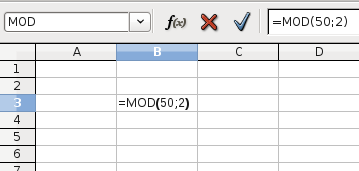
13.MOD: calcula o resto de uma divisão, ou seja, a função retorna o valor que sobra em uma divisão. Os parâmetros são o dividendo e o divisor.


No exemplo acima, o valor resultante é 0.

Bem pessoal, por enquanto seria somete isso, até o próximo post e espero que tenham gostado dessas dicas sobre o BrOffice e LibreOffice.